Écran vertical au bureau : pour quels usages, et comment le faire pivoter sur un support d'écran ?

Un écran posé à la verticale surprend toujours un peu la première fois qu'on le croise dans un open space. Pourtant, sur certains postes, le mode portrait fait gagner du temps tous les jours : une page de contrat lue d'un seul tenant, presque deux fois plus de lignes de code visibles, un fil de tickets qui ne se perd plus dans le défilement. Encore faut-il savoir pour quels métiers il se justifie, si vos moniteurs peuvent pivoter, et comment les régler sans finir la journée le cou tendu. Voici ce que nous conseillons aux entreprises qui équipent leurs postes.

📝 Points essentiels à retenir

  • Le mode portrait sert surtout les tâches de lecture et de défilement vertical : code, contrats, rapports, listes longues, fils de tickets et messageries.
  • Sur un poste à deux écrans, la combinaison la plus efficace reste un écran principal en paysage face à vous et un écran vertical sur le côté.
  • Pour tourner un écran d'un quart de tour, il faut un pied pivotant ou un support d'écran dont la platine accepte la rotation : vérifiez cette mention sur la fiche technique avant de commander.
  • Une fois l'écran tourné, l'orientation se règle aussi dans le système, en quelques clics dans les paramètres d'affichage de Windows, macOS ou Linux.
  • En portrait, un 24 pouces gagne plus de 20 cm de haut : descendez-le pour que le haut de l'écran reste au niveau des yeux, comme le recommande l'INRS, et ne dépassez pas 27 pouces.

Écran vertical : pour quels usages au bureau ?

Un écran vertical se justifie dès que votre travail consiste surtout à lire ou écrire de haut en bas. Le format 16:9 des moniteurs actuels a été pensé pour la vidéo et les tableaux larges. Tourné de 90 degrés, il devient une longue page, plus élancée qu'une feuille A4, qui affiche un document entier en taille lisible. On fait moins défiler, on garde le contexte sous les yeux, et la lecture gagne en continuité.

Dans une entreprise, les postes concernés se repèrent vite : développeurs, juristes, traducteurs, rédacteurs, chargés de support client, analystes qui épluchent des journaux d'événements. À l'inverse, nous déconseillons le portrait comme écran unique d'un poste polyvalent. La visio, les tableurs larges et la plupart des logiciels métier sont conçus en paysage, et vous passeriez vos journées à rétrécir des fenêtres.

La bonne question n'est donc pas « écran vertical ou pas », mais « quel écran passer en vertical ». Sur la majorité des postes, c'est le second moniteur qui s'y prête le mieux.

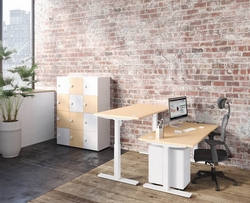
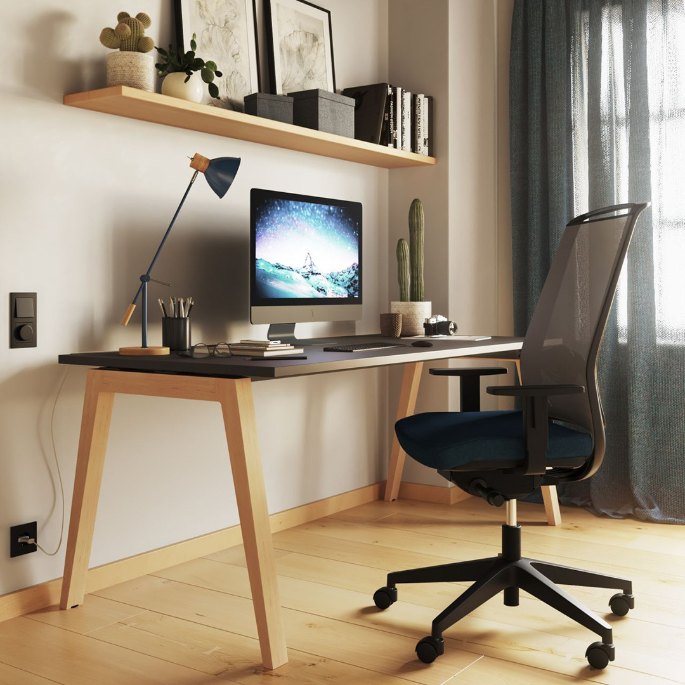
Poste de travail en bois clair avec écran, lampe et étagère murale

Un poste individuel prêt à accueillir un second écran

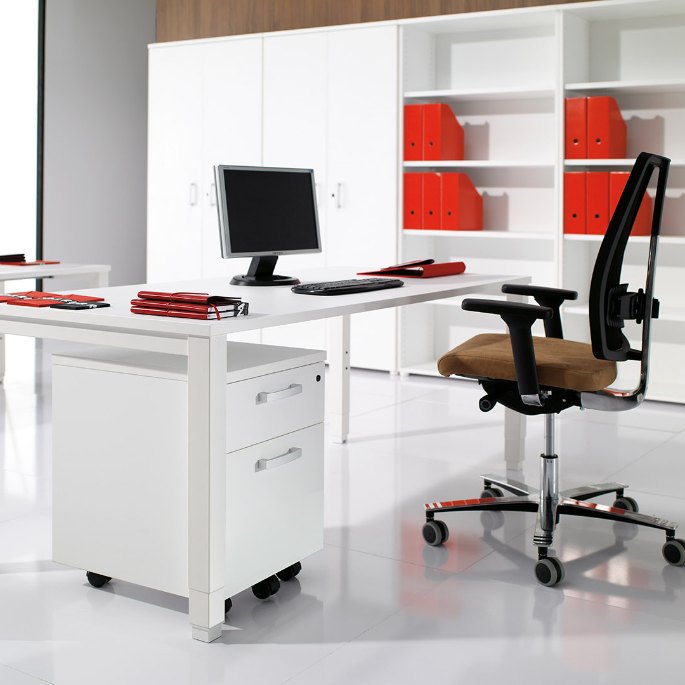
Poste de travail blanc avec écran, caisson mobile et rangements

Sur un poste de bureau, le second écran passe volontiers en portrait

Code, contrats, tickets : les métiers qui gagnent le plus au mode portrait

Le développement logiciel. C'est l'usage historique. Un fichier de code se lit de haut en bas, et un écran tourné affiche près de deux fois plus de lignes que le même écran en paysage, à taille de police égale. Moins de défilement, c'est moins de contexte perdu quand on suit une fonction ou qu'on relit une revue de code.

La lecture et la rédaction de documents longs. Contrats, actes, rapports, réponses à appel d'offres, traductions : une page entière tient à l'écran. Les juristes et les traducteurs en profitent tout particulièrement quand le document source est ouvert sur l'écran principal et la version de travail sur l'écran vertical.

Les tableurs très longs. Le portrait aide pour les listes qui s'étirent sur des centaines de lignes et peu de colonnes : inventaires, extractions comptables, suivis de commandes. Pour un tableau croisé large, gardez le paysage, vous perdriez plus de colonnes que vous ne gagneriez de lignes.

La PAO et la mise en page. Maquetter un document imprimé au format portrait, une affiche ou une page web consultée sur mobile se fait plus naturellement sur un écran vertical, qui montre la composition entière. La dalle compte alors beaucoup, nous y revenons plus bas.

Les flux continus. Au support client, le fil des tickets ou des conversations occupe toute la hauteur et l'on voit arriver les nouveaux messages sans quitter l'outil principal des yeux. Même logique pour les journaux d'événements, les tableaux de supervision et la messagerie d'équipe ouverte toute la journée.
Paysage et portrait côte à côte : la configuration que nous recommandons

Sur un poste à deux écrans, l'association la plus efficace est un écran principal en paysage, face à vous, et un écran vertical placé à côté. Le premier garde la visio, les tableurs larges et les logiciels métier. Le second reçoit tout ce qui se lit en continu : code, document de référence, messagerie, fil de tickets.

Cette disposition suit la logique des recommandations de l'INRS sur le travail avec plusieurs écrans : quand un écran est beaucoup plus consulté que l'autre, il se place face au salarié, et le second vient à côté. L'INRS conseille aussi d'installer les écrans à la même distance des yeux et, autant que possible, d'utiliser des écrans de mêmes dimensions et caractéristiques d'affichage. Placez l'écran vertical du côté où vous tournez naturellement la tête, souvent celui de la main qui tient la souris, et orientez-le légèrement vers vous.

Nous avons passé en revue les autres dispositions possibles dans notre guide sur les meilleures façons d'installer deux moniteurs sur un support. Ici, retenez surtout une chose : les bords supérieurs des deux écrans doivent rester alignés, ce qui oblige à placer l'écran vertical nettement plus bas que son voisin. Un pied d'origine le permet rarement, un bras articulé le fait d'un geste.

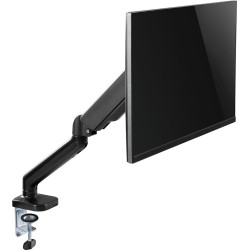
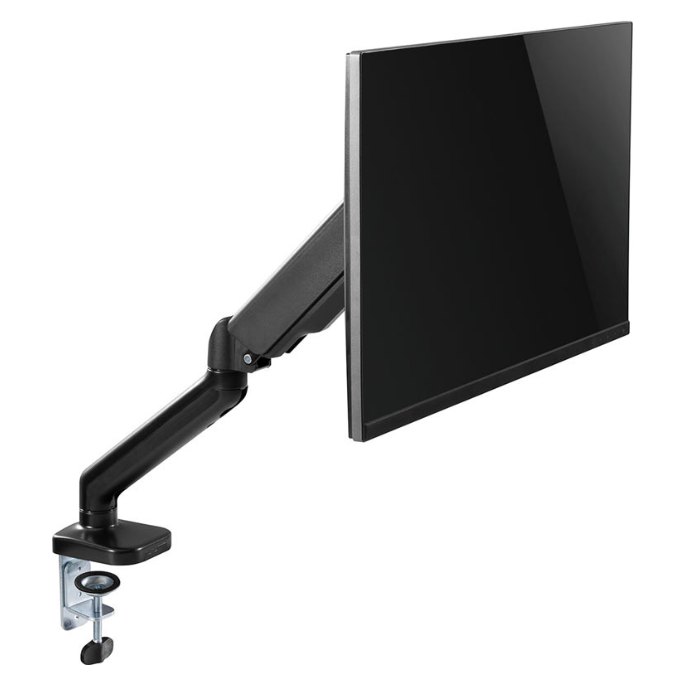
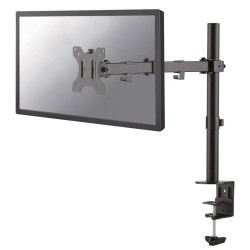
Écran fixé sur un bras articulé noir à vérin, monté par pince

Un bras à vérin descend l'écran vertical à la bonne hauteur

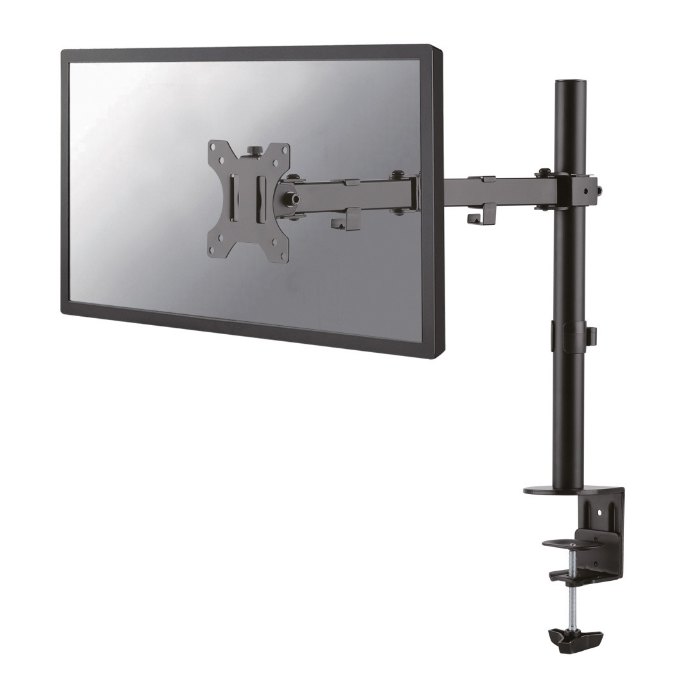
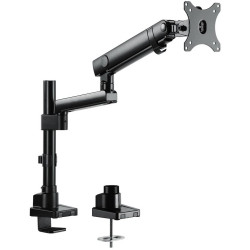
Moniteur porté par un mât vertical et un bras à plusieurs articulations

Sur un mât, le bras se règle en hauteur puis pivote

Tous les écrans peuvent-ils passer en vertical ?

Presque tous les moniteurs de bureau peuvent fonctionner en portrait, mais pas toujours dans de bonnes conditions. Trois points sont à contrôler avant de tourner un écran : le pied, la dalle et le format.

Le pied. Certains écrans sont livrés avec un pied réglable qui permet la rotation d'un quart de tour sans accessoire : la fiche technique l'indique sous les termes « pivot » ou « rotation ». Beaucoup de pieds se contentent d'une inclinaison. Dans ce cas, il faut un support d'écran, à condition que le moniteur porte au dos les trous de fixation prévus pour un bras. Notre guide sur la compatibilité VESA d'un écran explique comment le vérifier en deux minutes.

La dalle. Une dalle TN perd une partie de ses couleurs et de son contraste dès qu'on la regarde de biais, surtout sur l'axe vertical. Une fois l'écran tourné, ce défaut passe à l'horizontale : un côté de l'image paraît délavé selon l'endroit où vous êtes assis. Les dalles IPS et VA, aux angles de vision plus larges, s'en sortent bien mieux. C'est ce que nous conseillons pour un usage en portrait, et c'est indispensable en PAO.

Le format. Tourné à la verticale, un 24 pouces au format 16:9 mesure plus de 50 cm de haut, un 27 pouces environ 60 cm. Au-delà, le haut et le bas de l'image s'éloignent trop du regard. Les écrans ultra-larges et les modèles incurvés, eux, ne sont pas faits pour le portrait.

Poste en open space équipé de deux moniteurs et de rangements bas

Deux écrans par poste : le plus consulté face à soi, l'autre en portrait

Comment faire pivoter un écran sur un support d'écran ?

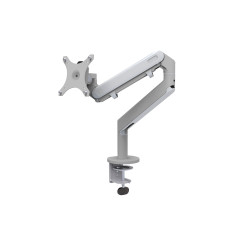
Sur un support compatible, la rotation prend moins d'une minute. Encore faut-il que la platine du bras, la pièce sur laquelle se visse l'écran, tourne à 90 degrés. C'est fréquent sur les bras articulés, sans être systématique. Sur nos fiches produit, les bras annoncent le réglage de l'angle et de la hauteur de l'écran, et l'un d'eux un angle de rotation réglable. Si le passage en portrait est votre usage principal, faites-nous confirmer ce point avant de commander.

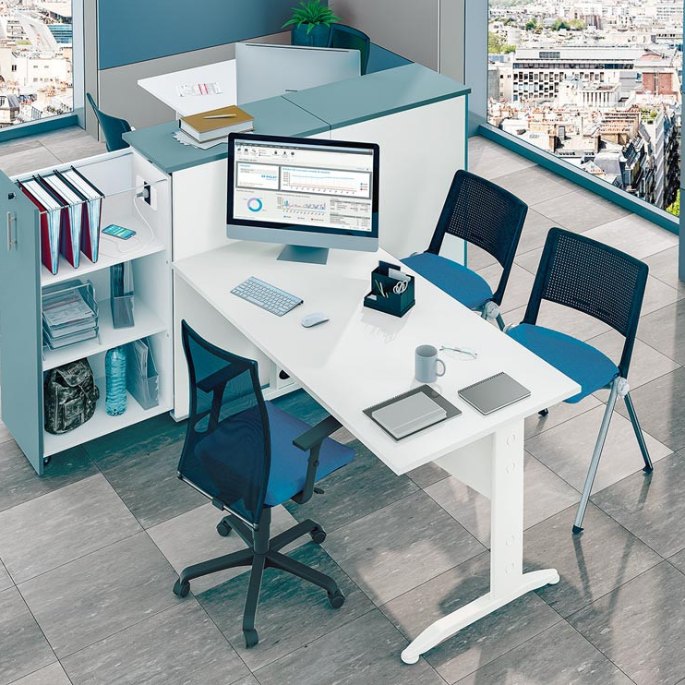
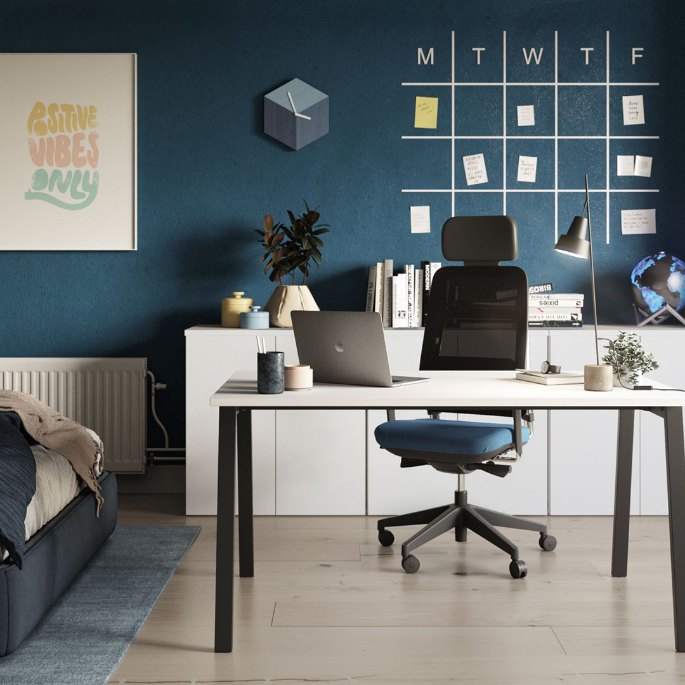
Poste de travail sur fond bleu nuit avec écran posé sur son pied

Posé sur son pied, cet écran gagnerait à passer sur un bras

Une fois le support validé, voici l'ordre que nous suivons sur les postes que nous équipons :

  1. Remontez le bras d'une dizaine de centimètres. Sans cette précaution, le coin de l'écran touche le plateau ou le clavier pendant la rotation.
  2. Tournez l'écran d'un quart de tour, à deux mains, en le tenant par les bords, dans le sens où il pivote librement. Ne forcez jamais contre une butée.
  3. Vérifiez les câbles : l'alimentation et le câble vidéo doivent garder du mou. Repassez-les dans le passe-câbles du bras pour qu'ils ne tirent pas sur les connecteurs.
  4. Contrôlez la tension du vérin ou du ressort : si l'écran ne tient plus sa position, ajustez-la en suivant la notice du bras.
  5. Redescendez l'écran à la bonne hauteur, puis indiquez la nouvelle orientation à l'ordinateur.

Un bras à trois articulations suffit pour faire pivoter un écran sur place. Si vous voulez aussi le déporter sur le côté ou le partager entre deux personnes, l'amplitude prend le dessus : nous comparons ces cas dans notre guide sur le nombre d'articulations d'un bras support.

Régler l'affichage en mode portrait sous Windows, macOS ou Linux

Tourner l'écran ne suffit pas : l'ordinateur continue d'afficher l'image couchée tant qu'on ne lui a pas indiqué la nouvelle orientation. La manipulation est la même pour un écran posé sur son pied ou fixé sur un bras.

  • Windows 10 et 11 : clic droit sur le bureau, Paramètres d'affichage, sélection de l'écran concerné, puis « Portrait » dans le menu d'orientation de l'écran. Windows vous laisse quelques secondes pour confirmer ou annuler.
  • macOS : Réglages Système, Moniteurs, sélection de l'écran, puis rotation à 90° ou 270° selon le sens dans lequel vous l'avez tourné.
  • Linux (environnement GNOME) : Paramètres, Écrans, sélection de l'écran, puis changement d'orientation.

Pensez ensuite à replacer l'écran vertical au bon endroit dans la disposition des écrans, à gauche ou à droite de l'écran principal, sinon le pointeur de la souris sort du mauvais côté. Certains moniteurs détectent seuls leur rotation, d'autres proposent l'option dans leur logiciel. Sur un parc de postes, le plus simple reste de faire ce réglage au moment de l'installation du bras, poste par poste, avec l'utilisateur.

Hauteur et distance : régler un écran vertical sans se tordre le cou

Le piège de l'écran vertical, c'est sa hauteur. Un 24 pouces tourné à la verticale gagne plus de 20 cm de haut : laissé à la même hauteur qu'en paysage, son bord supérieur se retrouve bien au-dessus des yeux et vous travaillez la tête levée.

Les repères de l'INRS pour le travail sur écran s'appliquent tels quels. Le haut de l'écran se place au niveau des yeux, plus bas si vous portez des verres progressifs, et la distance œil-écran est généralement de 50 à 70 cm, soit environ la longueur du bras, à adapter à la taille et à la résolution de l'écran. Avec un écran vertical, cela revient souvent à descendre le bras au plus bas, jusqu'à ce que le bas de l'écran frôle le plateau.

La partie basse de l'image demande alors de baisser les yeux. C'est acceptable pour un écran d'appui consulté par moments, beaucoup moins pour l'écran principal. C'est pourquoi nous conseillons de ne pas dépasser 27 pouces en portrait et de réserver l'écran vertical au second rôle.

Dernier point, la lumière. L'INRS recommande des écrans mats, placés perpendiculairement aux fenêtres et à plus de 150 cm de celles-ci. Plus haut qu'un écran en paysage, un écran vertical capte plus facilement le reflet d'une baie vitrée ou d'un luminaire : vérifiez-le à l'installation, en pleine journée.

Questions fréquentes sur l'écran vertical au bureau

Il faut d'abord tourner physiquement l'écran d'un quart de tour, sur un pied pivotant ou sur un support d'écran dont la platine accepte la rotation, en le remontant avant pour ne pas heurter le plateau. On indique ensuite la nouvelle orientation à l'ordinateur : Paramètres d'affichage sous Windows, Réglages Système puis Moniteurs sous macOS.

Presque tous, à condition d'avoir un pied pivotant ou des trous de fixation au dos pour un support d'écran. Les dalles IPS et VA conviennent mieux que les dalles TN, dont les couleurs varient selon l'angle de vue. Les écrans ultra-larges et incurvés ne sont pas adaptés au portrait.

Les développeurs, les juristes, les traducteurs, les rédacteurs, les graphistes qui mettent en page des documents au format portrait et les équipes de support qui suivent un fil de tickets ou de messages. Pour un poste polyvalent, nous conseillons le portrait en second écran, à côté d'un écran principal en paysage.

Pas si le pied d'origine pivote, ce que la fiche technique de l'écran indique. Dans le cas contraire, il faut un bras ou un pied de support dont la platine tourne à 90 degrés. Le bras a un second avantage : il permet de descendre l'écran à la bonne hauteur une fois tourné.

Selon les repères de l'INRS pour le travail sur écran, le haut de l'écran se place au niveau des yeux, plus bas en cas de verres progressifs, à une distance généralement comprise entre 50 et 70 cm. En portrait, un 24 pouces gagne plus de 20 cm de haut : il faut donc le descendre nettement par rapport à sa position en paysage.